Documentos Anexos
A tela Documentos (menu DOCUMENTAÇÃO › Documentos) é onde você cadastra e acompanha a documentação exigida de cada candidato — anexando os arquivos e vendo o que ainda falta.
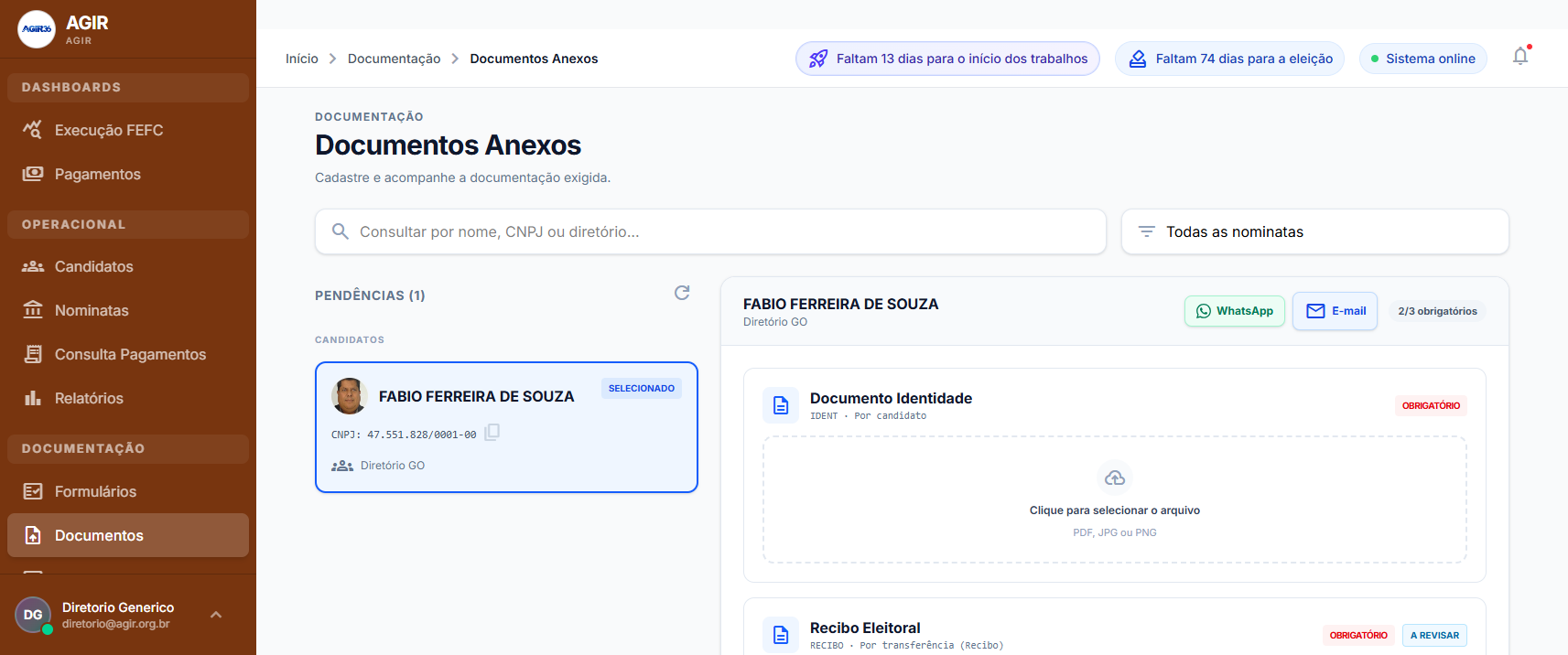
Encontrar o candidato
- O campo Consultar por nome, CNPJ ou diretório busca o candidato.
- O filtro Todas as nominatas restringe por nominata.
- A coluna Pendências lista os candidatos com documentação incompleta. Clique em um candidato para selecioná-lo (fica marcado como SELECIONADO).
Anexar documentos
Com o candidato selecionado, a área à direita mostra cada tipo de documento exigido, com um contador de progresso (ex.: 2/3 obrigatórios). Para cada tipo:
- O nome e o código do documento (ex.: Documento Identidade · IDENT);
- A etiqueta OBRIGATÓRIO quando for exigido;
- Uma área de upload — clique para selecionar o arquivo (PDF, JPG ou PNG).
Alguns documentos já anexados aparecem com o status A REVISAR, indicando que o arquivo está lá mas a conferência ainda não foi concluída pela equipe de revisão.
Cobrar o candidato pelo canal certo
Os botões WhatsApp e E-mail, no cabeçalho do candidato, disparam a solicitação dos documentos pelo canal escolhido — útil para cobrar pendências sem sair da tela.
Como usar no dia a dia
- Abra a lista de Pendências e selecione um candidato.
- Anexe os documentos obrigatórios que faltam.
- Se faltar algo com o candidato, use WhatsApp ou E-mail para cobrar.
- Depois de anexar, a documentação segue para a conferência da equipe de revisão.